
Cómo usar el visor de documentos de Mentur
Aprende a localizar observaciones, interpretar marcadores y recorrer el documento junto con las explicaciones del reporte.
Actualizado el 9 de agosto de 2026
Por Equipo Mentur
En esta página
- Para qué sirve el visor de documentos
- Cómo abrir el visor
- Cómo se organiza la pantalla
- Elegir entre revisión por párrafo o por tipo de error
- Por párrafo
- Por tipo de error
- Entender los números, colores y marcadores
- Leer el panel de detalle
- Navegar y ajustar el documento
- Usar el visor desde un teléfono
- Qué significan los estados alternativos del visor
- El visor todavía se está preparando
- Aparece una lectura en texto
- Solo ves una parte de las observaciones
- Abres un reporte compartido
- Flujo recomendado para corregir con el visor
Para qué sirve el visor de documentos
El visor reúne el documento y las observaciones de Mentur en una misma pantalla. Te permite leer el fragmento en su contexto, reconocer qué tipo de problema está señalado y consultar la explicación antes de decidir qué cambiar.
El visor es una herramienta de revisión: no modifica el archivo que cargaste. Las correcciones se hacen en el documento original de Word. Cuando termines una ronda de cambios, puedes guardar el archivo y subir una nueva versión para comparar el resultado.
Cómo abrir el visor
Puedes entrar de dos maneras:
- Selecciona Revisar documento en la parte superior del reporte para comenzar un recorrido general.
- Selecciona Ubicar en el documento o Ver en el documento desde una observación para abrir el visor directamente en el contenido relacionado.
En pantallas grandes también encontrarás un botón flotante para volver al documento mientras recorres el reporte. Si una observación no tiene una ubicación suficientemente precisa, el visor puede llevarte a una página aproximada o mostrarte únicamente la información disponible en el panel de detalle.
¿Necesitas entender primero las prioridades y los niveles de atención? Consulta cómo leer el reporte de Mentur.
Cómo se organiza la pantalla
En un computador, el visor distribuye la revisión en tres áreas relacionadas:
- Panel izquierdo: permite elegir qué párrafo, elemento o tipo de error quieres revisar.
- Documento: muestra las páginas y los indicadores asociados con las observaciones visibles.
- Panel derecho: explica el problema seleccionado, la corrección recomendada, el criterio relacionado y la ubicación encontrada.
Cuando seleccionas un elemento en cualquiera de estas áreas, las otras dos se actualizan. Por ejemplo, al elegir un párrafo en el panel izquierdo, Mentur lo ubica en el documento y presenta sus observaciones en el panel derecho.
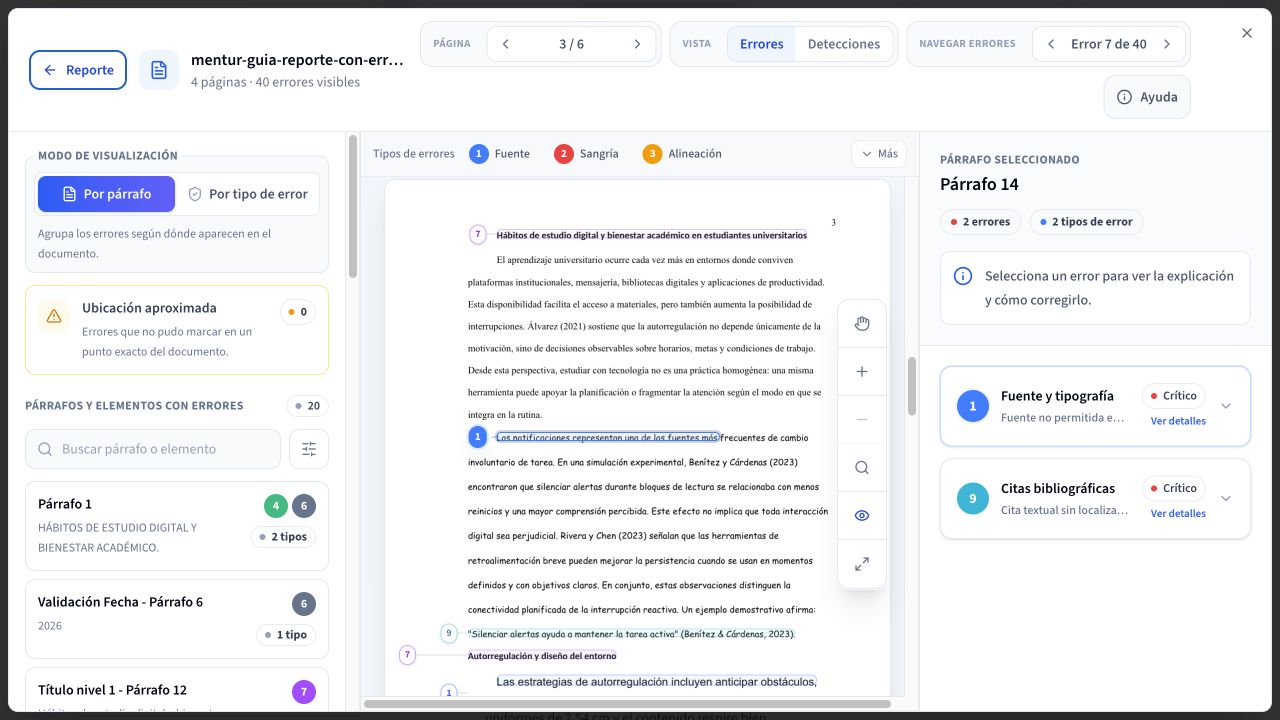
En un computador puedes mantener visibles la navegación, el documento y el detalle de la revisión.
Elegir entre revisión por párrafo o por tipo de error
El selector Modo de visualización ofrece dos recorridos.
Por párrafo
Agrupa las observaciones según el lugar donde aparecen. Es útil cuando quieres avanzar en el orden del documento y corregir todo lo relacionado con un mismo párrafo, título, tabla u otro elemento antes de continuar.
Puedes buscar un párrafo o elemento por su texto, filtrar por tipo de reporte y ordenar los resultados por aparición en el documento o por cantidad de tipos de error. Al abrir un elemento, el panel de detalle reúne las observaciones que afectan ese mismo contenido.
Por tipo de error
Agrupa las observaciones por categoría de corrección. Es útil para hacer cambios repetitivos de una sola vez, como unificar fuentes, corregir sangrías o revisar todas las citas con el mismo problema.
Primero elige una categoría y después una ocurrencia. Puedes buscar dentro de la categoría y usar los controles anterior y siguiente para recorrer sus casos sin volver a la lista.
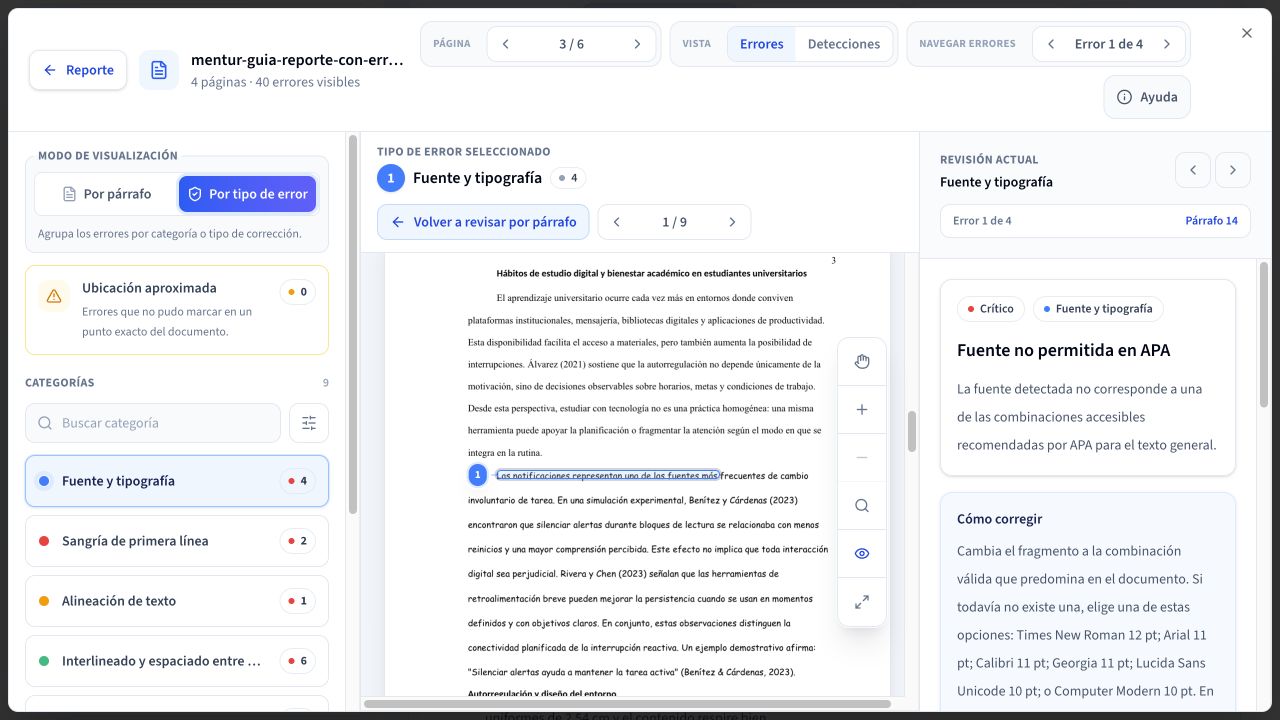
El modo Por tipo de error agrupa los casos que suelen requerir una corrección similar.
Una estrategia práctica es comenzar por tipo de error para resolver ajustes repetidos y terminar por párrafo para comprobar que cada fragmento quede coherente en su contexto.
Entender los números, colores y marcadores
Cada tipo de error recibe un número y un color dentro del visor. La leyenda situada sobre el documento indica qué categoría representa cada combinación. La leyenda sirve como referencia visual; no cambia ni filtra los resultados.
Selecciona un marcador para abrir la observación asociada. Cuando varias observaciones están muy cerca, Mentur puede reunirlas en el mismo punto: al seleccionarlo podrás elegir el caso que deseas revisar.
Los marcadores señalan dónde conviene mirar, pero siempre debes leer la oración, el párrafo o el elemento completo. Algunas reglas dependen del contexto y algunas ubicaciones solo pueden aproximarse a una página. Una observación tampoco significa que debas cambiar el texto sin comprobar primero el criterio y las instrucciones de tu trabajo.
Leer el panel de detalle
El panel derecho cambia con la selección actual. Allí puedes encontrar:
- el nombre del problema y su nivel de atención;
- una explicación de lo detectado;
- la acción recomendada;
- el criterio APA relacionado y, cuando está disponible, un enlace a la guía normativa;
- la página, el fragmento u otros datos que ayudan a ubicar el caso;
- controles para pasar a otra ocurrencia del mismo problema o a otra observación del elemento.
Si el resumen no resuelve tu duda, abre la solución ampliada correspondiente en la guía de Mentur. Los directorios de Formato general, Partes del trabajo, Referencias y Elementos APA reúnen todas las explicaciones disponibles.
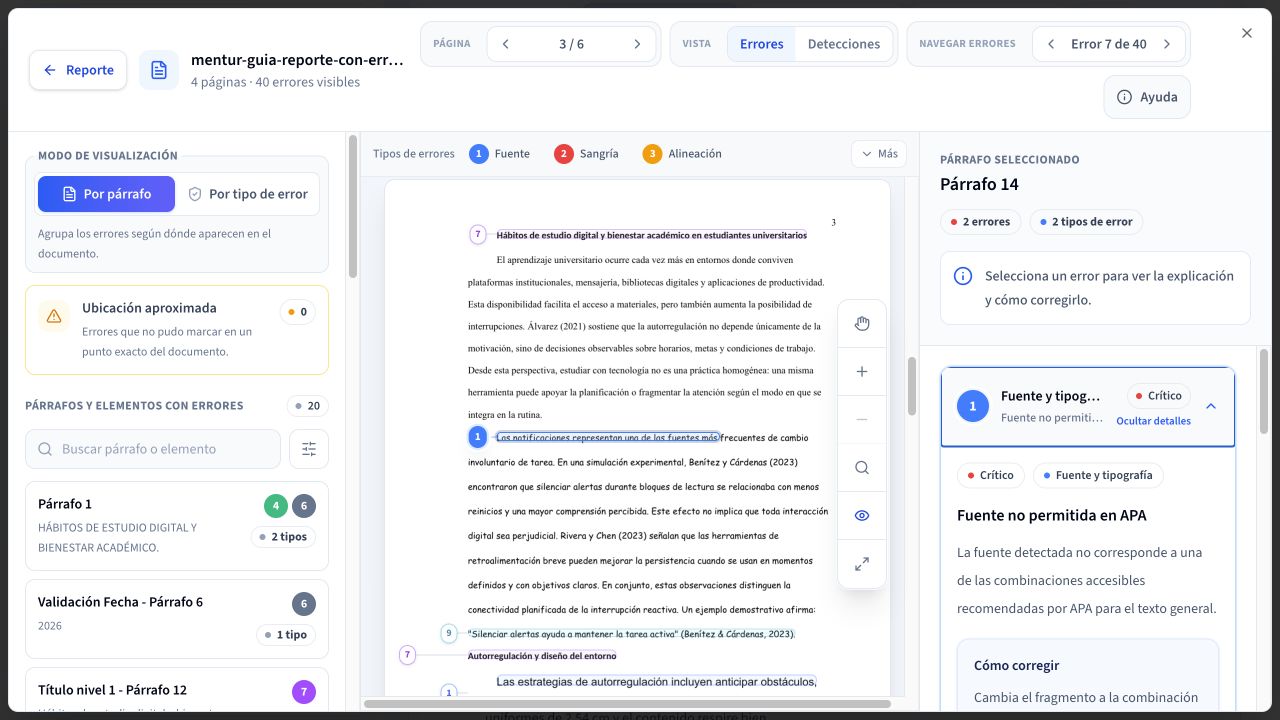
Despliega una observación para leer qué se detectó y cómo corregirlo sin abandonar la página del documento.
Navegar y ajustar el documento
La cabecera permite pasar a la página anterior o siguiente y recorrer las observaciones en orden. En el costado del documento encontrarás herramientas adicionales cuando la pantalla tenga espacio suficiente:
- Mover documento: arrastra la vista cuando el zoom hace que una página sea más ancha que el área disponible.
- Aumentar o reducir zoom: ajusta el tamaño sin cambiar el archivo original.
- Buscar texto: escribe una palabra o frase y avanza entre las coincidencias encontradas en las páginas.
- Mostrar u ocultar indicadores: despeja temporalmente la página para leer el contenido sin marcadores.
- Pantalla completa: amplía el área de revisión cuando el navegador lo permite.
Ocultar los indicadores no elimina observaciones ni modifica los filtros. Puedes volver a mostrarlos en cualquier momento.
Usar el visor desde un teléfono
En una pantalla pequeña, el documento ocupa la mayor parte del espacio y el detalle aparece en un panel inferior. Desde allí puedes:
- avanzar al error anterior o siguiente;
- cambiar de página;
- aumentar o reducir el zoom;
- mostrar u ocultar los marcadores;
- desplegar la explicación y la corrección del caso seleccionado.
Toca la franja de Revisión actual para abrir o cerrar el detalle. Si necesitas comparar muchas categorías o buscar texto en todo el documento, la vista de computador ofrece más controles simultáneos.
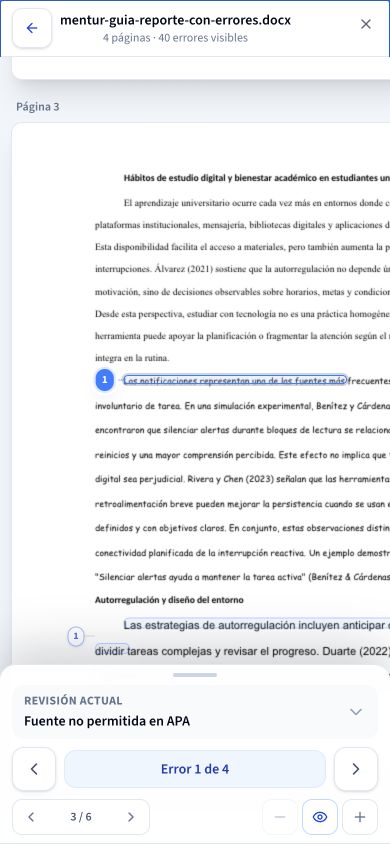
En el teléfono, la revisión actual permanece accesible en la parte inferior para dejar más espacio al documento.
Qué significan los estados alternativos del visor
El visor todavía se está preparando
Mentur mostrará un aviso mientras termina de preparar la vista del documento. No necesitas recargar la página: el contenido aparecerá automáticamente cuando esté listo.
Aparece una lectura en texto
Si la vista con la presentación del archivo no está disponible, Mentur puede mostrar una lectura en texto para que continúes revisando las observaciones. Esta vista ayuda a identificar fragmentos y problemas, pero no debe usarse para juzgar detalles visuales como márgenes, posición en la página o apariencia exacta.
Solo ves una parte de las observaciones
Cuando el reporte tiene acceso limitado, el visor muestra únicamente los casos disponibles para ese acceso y señala que se trata de una vista parcial. El contador diferencia las observaciones visibles del total encontrado.
Abres un reporte compartido
La persona que comparte un reporte decide si quienes reciben el enlace también pueden previsualizar el documento. Por eso un reporte compartido puede estar disponible aunque su visor no lo esté.
Flujo recomendado para corregir con el visor
- Abre una observación prioritaria desde el reporte con Ubicar en el documento.
- Lee el fragmento completo y comprueba que el marcador corresponde al contenido que esperabas.
- Revisa la explicación, la recomendación y el criterio del panel de detalle.
- Haz la corrección en el archivo original de Word, no en el visor.
- Recorre las otras ocurrencias del mismo tipo para aplicar el cambio de manera consistente.
- Cambia a la revisión por párrafo y comprueba que el resultado siga teniendo sentido dentro de cada sección.
- Guarda el documento y sube una nueva versión cuando quieras revisar nuevamente los cambios.
El botón Ayuda del visor abre una guía rápida sobre sus áreas principales. Puedes volver a abrirla en cualquier momento; esta página queda como referencia completa para resolver dudas durante la revisión.

Detecta errores APA antes de entregar
Carga tu documento Word y recibe un reporte con los puntos que debes revisar.
Revisar mi documento